日々のこと
Codexをスマホから操作できないときの解決方法|Mac版Codex Mobileの設定手順
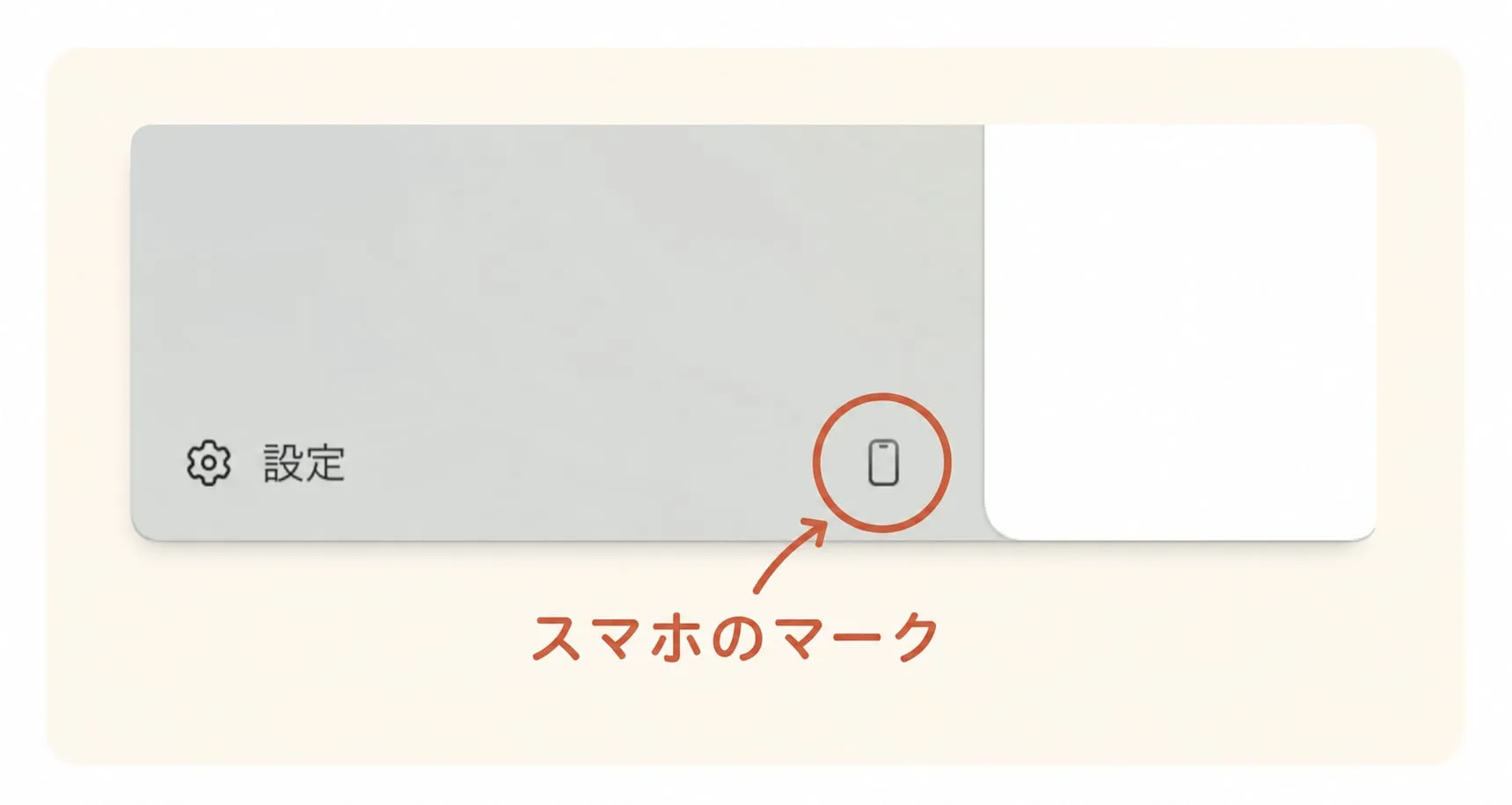
Mac版Codexをスマホから触れると知り、さっそく試してみました。ところが、案内どおりに探しても設定の入口が見つかりません。
「サイドバーを開く」「Setup Codex Mobileを選ぶ」と言われても、私の画面にはそれらしい表示がありません。しばらく探して、ようやく見つけたのが、設定の少し右にある小さなスマホ形のアイコンでした。
そこを押してQRコードを読み込み、画面に出てきたセキュリティ設定を終えると、スマホからMacのCodexへアクセスできました。
この記事は、2026年6月15日に私のMacで試したときの記録です。画面の表示や利用条件は更新で変わるため、公式案内と異なる場合はそちらを優先してください。ここでは、同じ場所で困ったときに確認したいポイントだけを残します。
詰まったのは「設定の場所」でした
スマホ連携の作業よりも、その入口を見つけるまでに時間がかかりました。案内に出てくる場所と、私のMacに表示されている画面が違ったからです。
最初はサイドバー周辺ばかり見ていました。「自分が見落としているだけだろう」と思って何度も探しましたが、やはり見つかりません。
そこで画面全体を見直したとき、左下の設定の横に、小さなスマホ形アイコンがあることに気づきました。「これだったのか」と押してみたら、Codex Mobileの画面が開きました。
実際に接続できた流れ
Mac版Codexを開き、設定の近くにあるスマホ形アイコンを押します。私の画面では、ここがスマホ連携の入口でした。

画面に表示されたQRコードをスマホで読み込みます。そのあと、セキュリティに関する案内が出てきたので、そのまま最後まで進めました。
QRコードを読めば終わりだと思っていましたが、私の場合は、そのあとのセキュリティ設定まで済ませて初めて接続できました。

最後にスマホから短い指示を送ってみると、Mac側のCodexで動き始めました。Macの前にいなくても指示を送れるようになり、これだけでも作業の進め方がかなり変わりそうです。
同じところで止まっている方へ
私も最初は、「Setup Codex Mobileがない」「サイドバーにも何もない」と、同じところを何度も探していました。案内に書かれている言葉と、自分の画面が違うと困りますよね。
私の場合は、設定のすぐ右にある小さなスマホ形アイコンを押したら先へ進めました。かなり小さいので、知らなければ普通に見落とすと思います。
上の画像と同じアイコンが表示されていたら、そこを押してみてください。今回、私がつまずいていた原因はそれだけでした。
スマホ形アイコン自体が見つからないとき
私の画面にはアイコンがありましたが、表示される条件までは分かりませんでした。見当たらない場合は、いったんCodexを最新版に更新して、アプリを起動し直してみるのがよさそうです。
それでも出てこなければ、私とは利用環境が違う可能性があります。対応OSやプランについては確認できていないので、ここは分かったふりをせず、私が実際に試せたところまでにしておきます。
QRコードを読んでもつながらないとき
私はQRコードを読み込んだあと、もう一段階セキュリティ設定を求められました。QRコードを読んだだけで終わったと思わず、そのあとの案内も最後まで進めてみてください。
設定が終わったあとは、スマホから実際に短い指示を一つ送ってみると、つながったかどうかがすぐ分かります。
QRコードの画面は人に見せない
QRコードはスマホとの連携に使うものなので、スクリーンショットをそのままSNSやブログへ載せるのはやめておいたほうがいいです。私も今回の記事では、スマホ形アイコンの場所だけが分かるように切り抜きました。
端末名やアカウント情報など、連携に関係のない部分も画像には残さないようにしました。同じような記事を書く方は、画面全体ではなく、必要な場所だけを切り抜くほうが安心です。
自分が言いたかったこと
便利な連携ほど、入口と安全確認を小さく分けて試すのが大切です。まず短い指示が届くことを確認し、画面やQRコードに個人情報を残さない。作業を外から始めやすくしながら、接続情報は守る。その両方を続けたいと思います。
今日も、FIREまで寄り道しながら。自分たちの選択肢を、一つずつ増やしていきます。